
2D-Animationen mit Keynote erstellen
Konkrete Unterrichtssituation
Sie möchten den SuS im Unterricht eine Animation von einem bestimmten Teilchenmodell zeigen. Da sie im Internet keine geeignete Animation finden, möchten Sie eine eigene erstellen. In diesem Lernmodul lernen Sie, wie sie eine eigene 2D-Animation mithilfe von Keynote erstellen können. Anhand des Beispiels wird gezeigt, wie Sie die einzelnen Teilchen animieren können und können dies auf ihr gewünschtes Teilchenmodell übertragen.
Vorstellung der App Keynote
Das Programm „Keynote“ ist eine Präsentationssoftware, die von Apple entwickelt wurde und auf Mac-Computern sowie iOS-Geräten wie dem iPhone und iPad verfügbar ist. Es dient zum Erstellen von professionellen und ansprechenden Präsentationen und stellt eine Alternative zu PowerPoint dar. Mit Keynote können Benutzer Folien erstellen und gestalten, die Texte, Bilder, Grafiken, Diagramme, Videos, Animationen und Übergänge enthalten können. Das Programm bietet eine Vielzahl von Vorlagen und Designoptionen, um Präsentationen individuell anzupassen und visuell ansprechend zu gestalten.
Technische Informationen
Für das Lernmodul wird ein iPad/iPhone (iOS-Betriebssystem) oder ein Mac-Computer (macOS-Betriebssystem) benötigt. iMovie ist ein kostenlose Standardsoftware von Apple und ist meist vorinstalliert oder kann im App Store kostenlos heruntergeladen werden.
Step-by-Step Anleitung
Befolgen Sie die folgenden Schritte, um ein Video mit iMovie zu vertonen.
- Keynote öffnen und ein neues Dokument erstellen
- Leere Folie erstellen
- In der Menüleiste unter Formen ein Quadrat auswählen. Die Form wird automatisch platziert.
- Quadrat vergrößern und in der Mitte der Folie platzieren.
- In der rechten Seitenleiste unter Füllen Ohne Fülleffekt auswählen und bei Rahmen Linie auswählen.
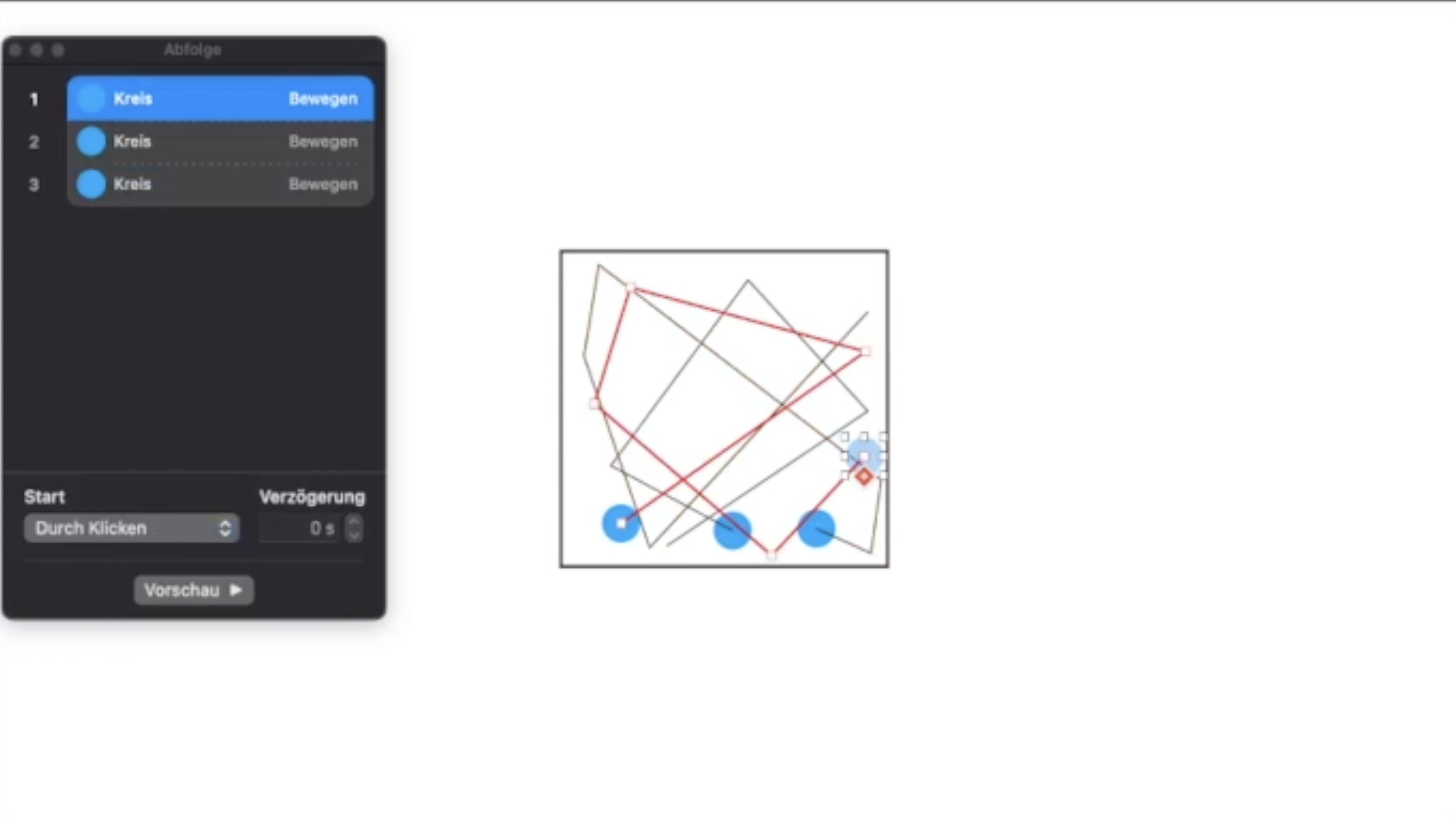
- Über Formen drei Teilchen (Kreise) einfügen und am unteren Rand des Quadrats platzieren.
- Bei Formen das Füllersymbol (Stiftwerkzeug) auswählen und eine Linienverlauf beginnend mit dem ersten Teilchen zeichnen. Mit Drücken der Entertaste wird die Form offen beendet.
- Zuerst das Teilchen und den Bewegungspfad auswählen und dann in der Menüleiste unter Format Formen und Linien Bewegungspfad aus Formen erstellen auswählen.
- Danach den entsprechenden Bewegungspfad auswählen und dass für alle Teilchen wiederholen.
- Danach in der Menüleiste Animieren auswählen.
- Unter Aktion die Dauer auf 12 Sekunden einstellen und ohne Beschleunigung auswählen. Das für die anderen Teilchen wiederholen.
- Danach unter Format die Deckkraft der Linien auf 0% einstellen.
- In der Menüleiste Ablage Exportieren als Film auswählen.
Videoanleitung
Hier können Sie sich das Tutorial anschauen:
Vergleichen Sie das hier zur Verfügung stehende Video mit dem von Ihnen bearbeiteten Video.