

Feedback mit Plickers
Einbettung in den Unterricht
Sie haben chemisches Rechnen eingeführt und möchten zu Beginn der nächsten Stunde wissen, was bei der Klasse hängengeblieben ist. Zur Durchführung der kleinen Wiederholung, die für Sie als Feedback dient, erstellen Sie mit der Anwendung „Plickers“ ein Quiz, das Sie mit der Klasse durchführen. In diesem Modul erfahren Sie, wie „Plickers“ funktioniert, und wie sie es für den Einsatz in der Klasse durchführen.
Vorstellung von Plickers
Plickers ist ein Tool, das in Kombination einer browserbasierten Anwendung am PC und einer App auf einem mobilen Gerät funktioniert. Es ermöglicht das Einholen von Feedback oder das Durchführen eines Quiz zur Überprüfung des Lernstands, ohne dass die Schüler*innen ein mobiles Endgerät benötigen. Wie Plickers funktioniert, sehen Sie in diesem Video:
Technische Informationen
Für die Anwendung von „Plickers“ benötigen Sie einerseits einen Laptop oder PC mit Internetzugang, den Sie mit einem Beamer verbinden können.
Außerdem benötigen Sie (und nur Sie, nicht die Klasse) die App namens „Plickers“ auf einem mobilen Gerät mit Kamera z.B. einem Tablet oder Handy, das ebenfalls Internetzugang hat.
Erhältlich im App Store für iPad und iPhone: https://apps.apple.com/us/app/plickers/id701184049
Erhältlich im Google Play Store für Android Geräte: https://play.google.com/store/apps/details?id=com.plickers.client.android&hl=en_GB&pli=1
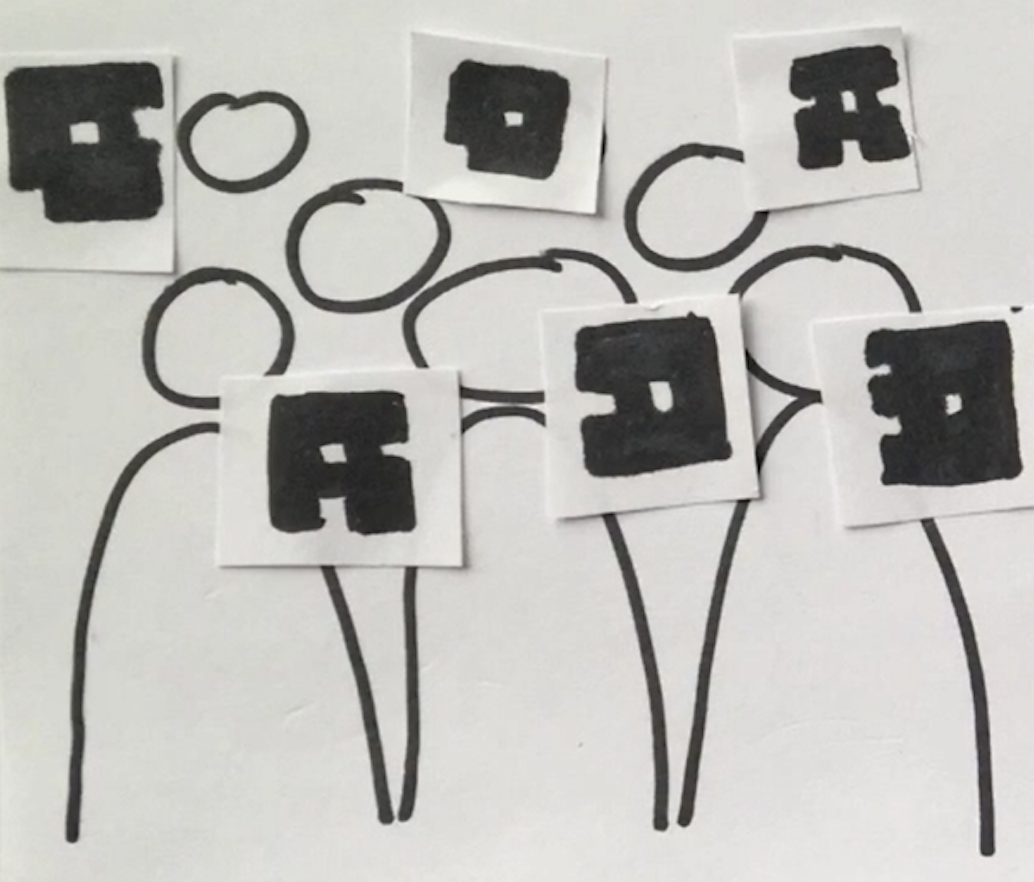
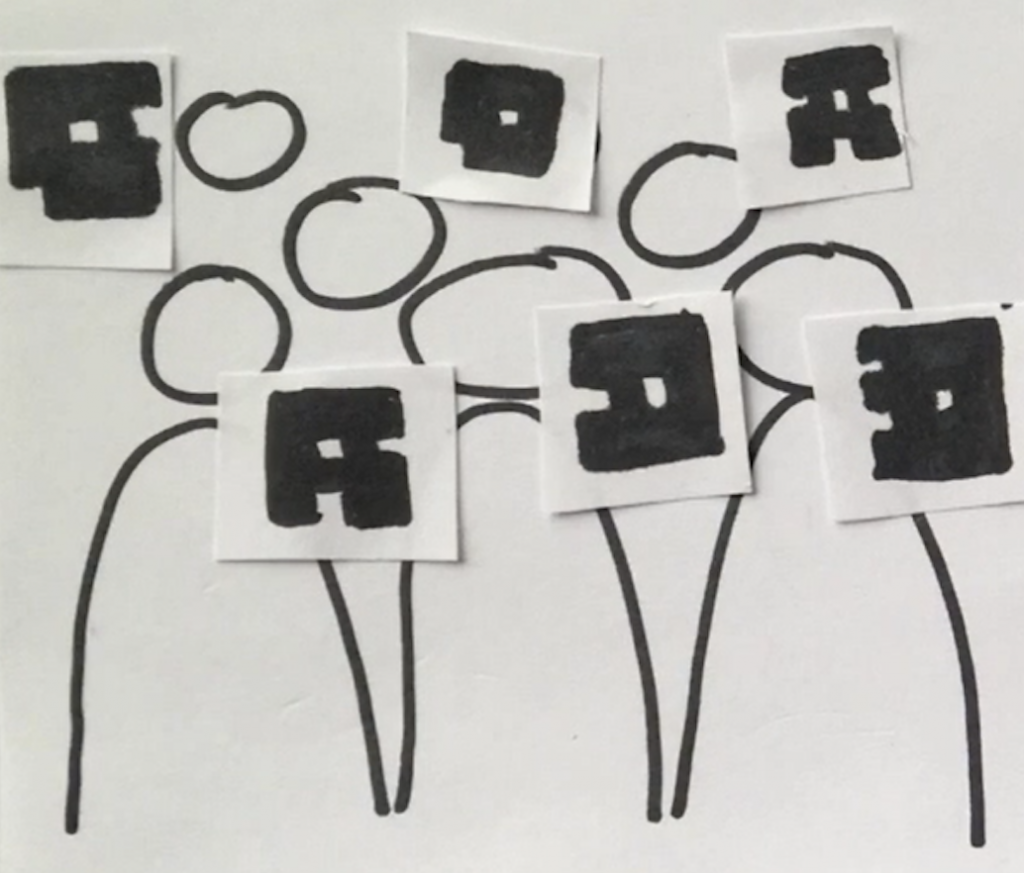
Alle Schüler*innen bekommen von Ihnen eine Karte mit einem QR-ähnlichen Code (zum Download der Karten s.u.). Wie das obige Video zeigt, können sie damit ihre Antwort abgeben, indem sie die jeweilige Seite des Codes nach oben drehen. Die Klasse braucht also weder Internet noch digitale Geräte.
Alle Schüler*innen bekommen von Ihnen eine Karte mit einem QR-ähnlichen Code (zum Download der Karten s.u.). Wie das obige Video zeigt, können sie damit ihre Antwort abgeben, indem sie die jeweilige Seite des Codes nach oben drehen. Die Klasse braucht also weder Internet noch digitale Geräte.
Alternative Tools
Als klassisches Tool für Fragespiele hat sich Kahoot bewährt. Allerdings benötigen dafür alle ein Handy oder Tablet sowie Internetzugang. Außerdem ist die Anzahl der Spieler*innen in der kostenlosen Version auf 10 beschränkt.
Vor allem für Feedback und Umfragen eignet sich außerdem Mentimeter. Hier können Sie auch Wortwolken erstellen, offene Fragen stellen oder die Schüler*innen sich zu Aussagen auf einer Skala zwischen zwei Polen positionieren lassen. Auch hier sind ein mobiles Gerät und Internet für alle nötig.
Einrichten eines Fragensets und Vorbereitung:
- Öffnen Sie plickers.com und legen Sie unter „Get Started“ ein Benutzerkonto an.
- Erstellen einer Klasse: Um später Fragerunden durchzuführen, müssen diese einer „Class“ zugeordnet werden. Gehen Sie in der linken Spalte auf „New Class“. Es erscheint ein Popup Fenster, wo Sie der Klasse einen Namen geben können. Wenn Sie möchten, können Sie auch den einzelnen Schüler*innen eine Karte zuordnen und die Namen eingeben. Sie können dies über „Skip this Step“ auch überspringen, wodurch die Umfrage später anonym wird.
- Fragenset erstellen:
- Klicken Sie in „Your Library“ auf „New Set“. Es öffnet sich ein neuer Tab.
- Das Set kann mit klicken auf „Untitled Set“ ganz oben umbenannt werden.
- Nun können Sie entsprechend der Felderbeschriftung auf der ersten leeren Folie den Fragentitel, sowie die Antwortmöglichkeiten ändern.
- Wenn alle Antwortmöglichkeiten (max. 4) ausgefüllt sind, färbt sich Antwort A grün. Diese ist nun als richtige Antwort markiert. Sie können durch Antippen eines anderen Buchstabens diesen als richtige Antwort markieren. Über „Shuffle Choices“ (unter den Antworten) können Sie die Antwortreihenfolge zufällig sortieren lassen, wobei die zuvor grün markierte Antwort auch grün bleibt.
- Umfrage: Wenn Sie keine Antwort als richtig markieren wollen, sondern eine Umfrage durchführen möchten, wählen Sie oben unter dem Titel des Sets „Survey“ anstelle von „Graded“ aus.
- Formatierung: In derselben Zeile oben finden Sie verschiedene Formatierungsmöglichkeiten, u.a. auch für mathematische Formeln.
- Neue Frage: Oben links über der Miniaturansicht der Folien finden Sie ein „+“-Icon. Hier können Sie in der kostenlosen Version bis zu vier weitere Fragen hinzufügen.
- Set der Klasse hinzufügen: Über „Add to Queue“ oben rechts können Sie das Fragenset einer Ihrer Klassen zuordnen. Das ist nötig, damit Sie später die Fragen von Ihrer App aus starten können.
- Über das Symbol ganz oben link mit den kleinen Quadraten können Sie „Your Library“ auswählen, um zurück zur Übersicht zu gelangen.
- Plickerskarten herunterladen:
In „Your Library“ unter „Help“ oben rechts im Eck wählen Sie „Get Plickers Cards“. Sie kommen auf eine Seite, auf der Sie die benötigten Karten für Ihre Klasse einfach als pdf Datei zum Drucken herunterladen können. Das Standardset mit 40 Karten sollte ausreichen. - App „Plickers“ auf ein mobiles Endgerät herunterladen: Die App über Ihren Store herunterladen (s. oben) und in der App mit denselben Login Daten einloggen, wie zur Erstellung der Fragen.
- Wie die Klasse nun auf Ihre Fragen antworten kann, erfahren Sie im nächsten Teilmodul.
Videoanleitung
Sie können jetzt den Einsatz von Plickers üben, und somit testen, ob Sie die Fragen richtig angelegt habe. Befolgen Sie dafür die untenstehende Anleitung oder das Video. Sie benötigen hierfür ein mobiles Endgerät mit der Plickers-App sowie ein weiteres Gerät mit der Browserversion von Plickers.
Wie Sie Plickers mit Ihrer Klasse benutzen:
Wenn Sie die obigen Schritte befolgt haben, und somit ein Fragenset angelegt haben und die Karten für die Klasse ausgedruckt und ggfs. zugeschnitten sind, können Sie sie anhand dieser Anleitung einsetzen.
- Teilen Sie die Karten aus.
- Jetzt brauchen Sie zwei Geräte: Das erste, z.B. ein PC, projiziert über den Beamer die Fragen über plickers.com. Das zweite Gerät ist ein mobiles Endgerät mit Kamera, auf dem Sie die App installiert haben und sich im selben Account wie auf dem PC eingeloggt haben.
- Starten Sie ein Frageset:
- entweder über den PC unter „Your Library“ durch Markieren des Sets und auswählen von „Play Now“.
- oder über die App, wo Sie die entsprechende Klasse und die erste Folie der gewünschten Frage auswählen können. Das jeweils andere Gerät synchronisiert automatisch.
- Antworten scannen: Wenn Sie die erste Frage als Vollbild auf der App sehen, tippen Sie auf den Kreis unten in der Mitte, um die Kamera zu öffnen. Fordern Sie die Klasse auf, die Antwortkarten so hochzuhalten, dass der Buchstabe, der zu der gewünschten Antwort passt, nach oben zeigt. Halten Sie nun die App mit geöffneter Kamera in die Klasse. Die App erkennt die Karten und registriert die Antworten.
- Auswertung: Auf Tablet sehen Sie direkt den Graphen mit den Antworten und die richtige Antwort in grün markiert. Damit dies auf dem Beamer erscheint, können Sie über die App „Show Graph“ (bzw. „Hide Graph“) und „Show Correct“ (bzw. „Hide Correct“) wählen. Alternativ können Sie dies auch über das mit dem Beamer verbundene Gerät anzeigen lassen.
- Nächste Frage: In der App können Sie über die Pfeile unten nach links bzw. rechts zur vorherigen bzw. nächsten Frage springen und Schritte 4 und 5 wiederholen.
- Ergebnisübersicht: Wenn Sie eine detaillierte Auflistung Ihrer Umfrage möchten, finden Sie diese im „Scoresheet“. In der Startansicht („Library“) können Sie links „Scoresheet“ wählen. Im neu geöffneten Tab können Sie links eine Klasse und einen Zeitraum im Kalender markieren und Sie sehen eine übersichtliche Tabelle mit den Antworten aller Schüler*innen zu allen Fragen.