

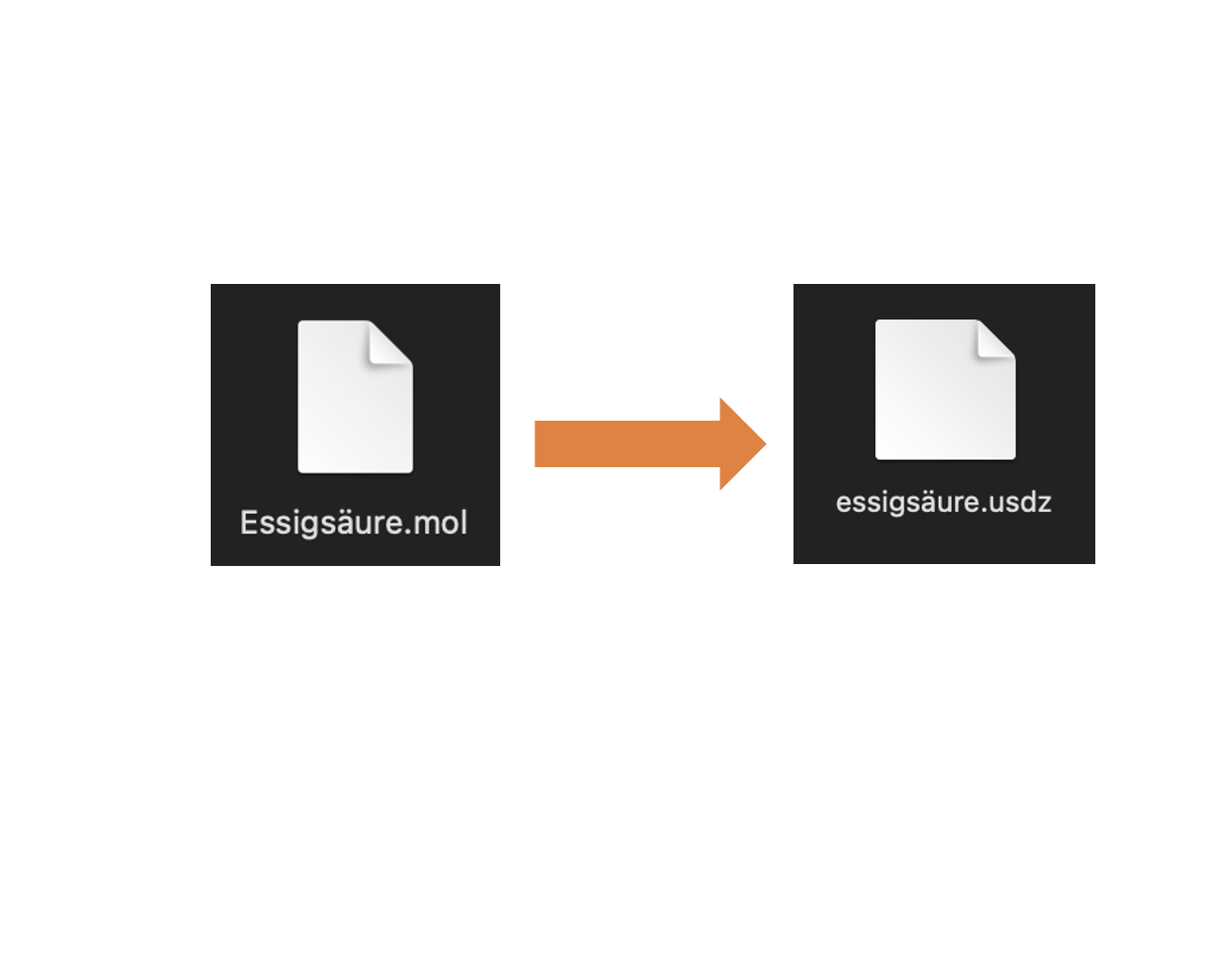
Konvertierung von mol-Dateien ins usdz-Format
Situationsbeschreibung
Als Vorbereitung für die Erstellung einer AR-Anwendung mit der App Reality Composer müssen die für Moleküle übliche Dateiformate (mol, pdp,…) in das usdz-Formar konvertiert werden. Dies ist jedoch nur über Umwege möglich. Dafür werden die beiden Programme jmol und Blender benötigt. Bei Jmol handelt es sich um ein Java-Viewer mit dem es möglich ist Molekül-Modelle in 3D zu betrachten. Blender ist ein Programm für die Modellierung von Objekten und Animierung dieser.
Technische Informationen
Für dieses Lernmodul ist ein Laptop oder PC (Windows/macOS) nötig, um die Java-Anwendung Jmol und das Programm Blender auszuführen. Zusätzlich wird eine WLAN-Verbindung benötigt. Jmol sowie Blender kann kostenlos heruntergeladen werden.
Unter diesem Link können Sie Jmol herunterladen: https://jmol.sourceforge.net/download/
Unter diesem Link können Sie Blender herunterladen: https://www.blender.org/download/
Vorbereitung
Als Vorbereitung müssen Sie nur die beiden Anwendungen installieren. Die Links für den Download finden Sie hier erneut.
- Blender: https://www.blender.org/download/
- Jmol: https://jmol.sourceforge.net/download/
Step-by-Step Anleitung
Befolgen Sie die folgenden Schritte, um die entsprechende Datei in das usdz-Format zu konvertieren.
- Website chemspider öffnen (http://www.chemspider.com/)
- Gewünschtes Molekül (in englisch) suchen
- Molkül herunterladen und umbennen
- Die Jmol-Download Datei öffnen und die .exe-Datei ausführen
- Das gewünschte Molekül per Drag und Drop in das Fenster ziehen
- In der Menüleiste zuerst Datei und dann Konsole auswählen
- Folgenden Befhel eingeben: write ordnerpfad\molekülname.obj (Anmerkung: Der Dateipfad und die gewünschte Bezeichnung für die Datei müssen angegeben werden.)
- Blender öffnen und die bereits vorhandenen Objekte mit A markieren und über den rechten Mausklick löschen.
- Dann auf Datei improtieren obj
- Wieder A drücken und alle Objekte in der Szene markieren. Dann ctrl+J/strg+J/cmd+J drücken. Das führt dazu, dass alle markierten Objekte kombiniert werden.
- Danach Rechtklick aud Usprung Ursprung zu Geometrie auswählen
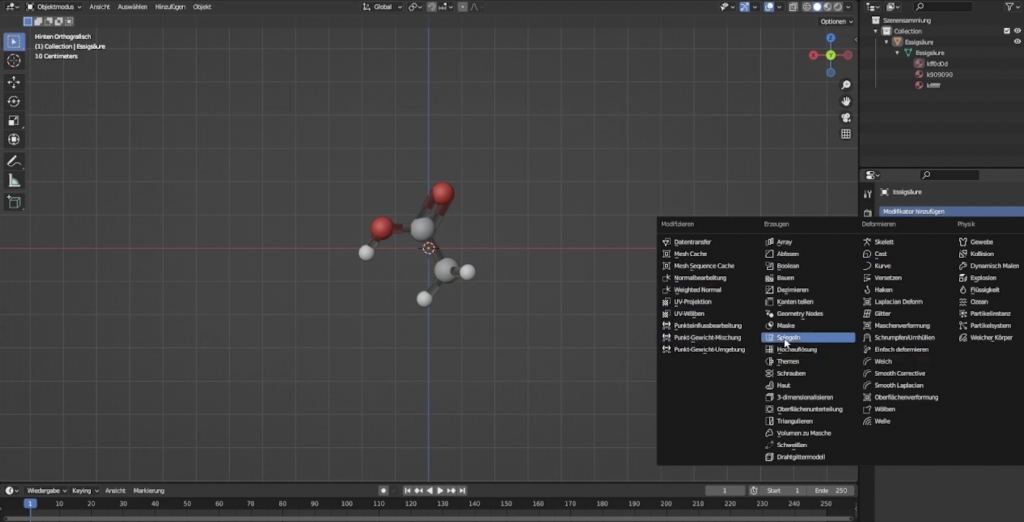
- In der rechten Menüleiste Modifiereigenschaften auswählen. Unter Modifikator hinzufügen Dezimieren auswählen. Bei Verhältnis 0.4 eintragen.
- In der oberen Menüleiste Datei Exportieren fbx auswählen.
- Im Internet einen Konverter von fbx zu usdz suchen. Hier wurde der Konverter aspose.app verwendet (https://products.aspose.app/3d/conversion/fbx-to-usdz).
Videoanleitung
Hier finden Sie das Tutorial, wie Sie eine mol-Datei in eine usdz-Datei konvertieren können.
Hier finden Sie die Musterlösung, welche Dateien am Ende des Lernmoduls alle benötigt wurden. Zusätzlich stehen hier die Dateien zum Download bereit. Sie können diese mit ihren Dateien vergleichen.