
Erstellung von Versuchsabbildungen mit PowerPoint
Konkrete Unterrichtssituation
Als Lehrkraft möchte man zuhause ein Versuchsprotokoll vorbereiten, findet aber keine entsprechende Versuchsabbildung. Also möchte man diese digital zuhause in PowerPoint erstellen. In diesem Beispiel soll eine Versuchsskizze von einem Neutralisationsversuch erstellt werden, bei dem zwei Reagenzgläser, ein Reagenzglashalter und eine Bürette benötigt werden.
Vorstellung von PowerPoint
PowerPoint ist eine Softwareanwendung von Microsoft zur Erstellung, Bearbeitung und Präsentation von Folienpräsentationen. Es bietet eine Vielzahl von Formatierungsoptionen für Texte, Bilder, Grafiken und Animationen, um ansprechende Präsentationen zu erstellen.
Technische Informationen
Für das Lernmodul wird ein Laptop oder PC benötigt, auf dem PowerPoint installiert ist. Es wird nur für die Installation von PowerPoint eine WLAN-Verbindung benötigt. Für Erstellung der Skizzen ist eine Maus sehr praktisch. PowerPoint ist eine kostenpflichtige Software.
Vorbereitung
Vor Beginn des Lernmoduls müssen Sie nur das Programm PowerPoint auf dem Laptop/Rechner installieren und sich anmelden.
Step-by-Step Anleitung
Befolgen Sie die folgenden Schritte, um eine Versuchskizze mit PowerPoint zu erstellen.
Erstellung einzelner Versuchsgeräte
- PowerPoint öffnen und eine neue leere Folie erstellen.
- Unter Einfügen Formen Freihandform auswählen.
- Mit einem Linksklick die Form des Objektes mit einzelnen Punkten markieren und am Ende die Form schließen.
- Mit einem Rechtsklick auf das erstellte Objekt ist es möglich unter Punkte bearbeiten die einzelnen Punkte zu verschieben.
- In diesem Modus lassen sich durch einen Rechtsklick auf die einzelnen Punkte weitere Einstellungen vornehmen.
- So lange die Punkte bearbeiten, bis man mit der Form zufrieden ist.
Erstellung einer Abbildung
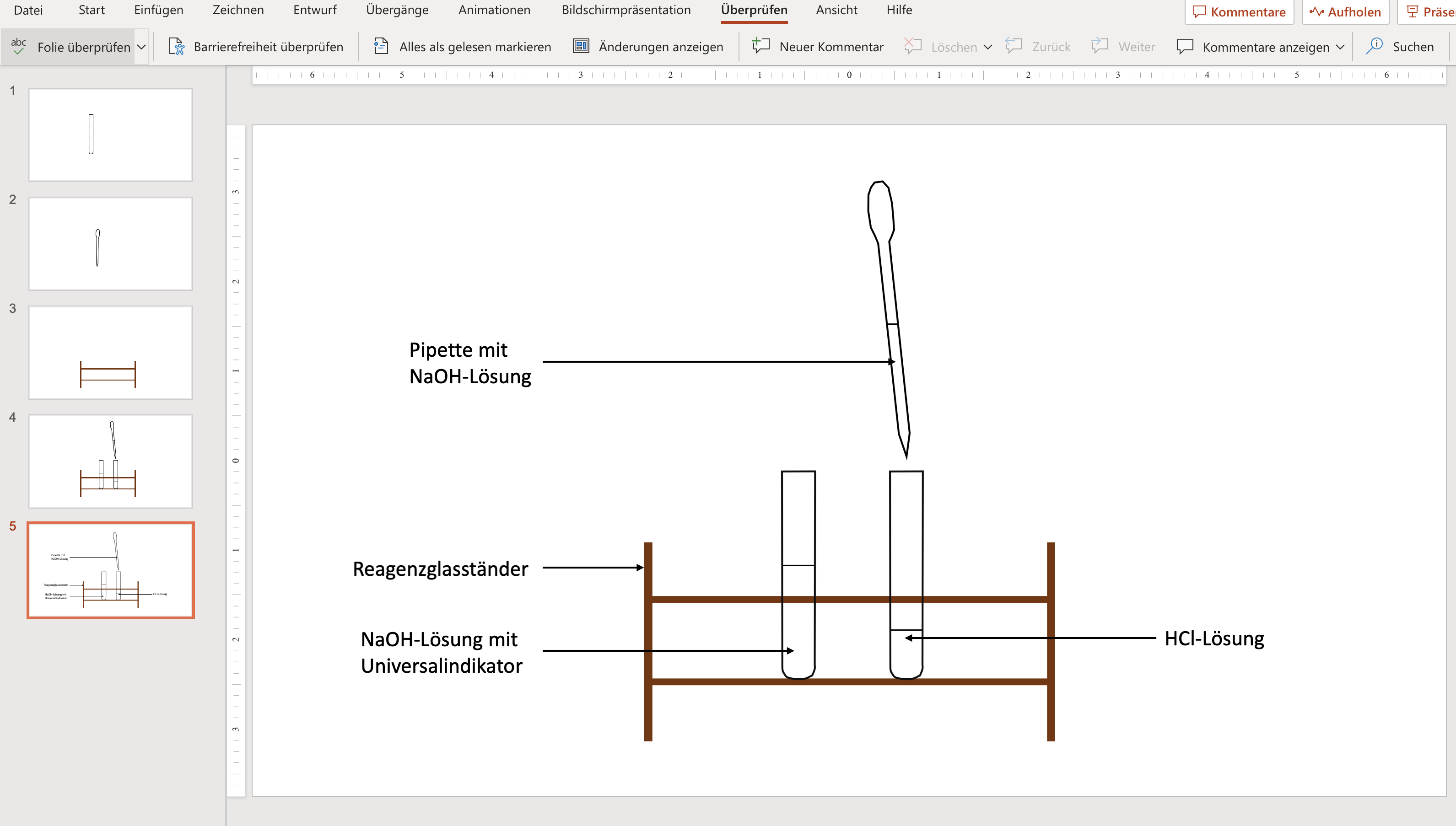
- Nachdem die einzelnen Versuchsgeräte erstellt wurden, können diesen zu einer Abbildung zusammengefügt werden.
- Mit einem Rechtsklick auf die einzelnen erstellten Objekte können diese kopiert und auf einer neuen Folie eingefügt werden.
- Mit gedrückter linker Maustaste ist es möglich die einzelnen Objekte zu verschieben.
- Nachdem die Abbildung zusammengefügt wurde, kann man diese mit gedrückter Linker Maustaste und ziehen über die Abbildung markiert werden.
- Mit einem Rechtsklick kann diese dann mit Als Grafik speichern exportiert und weiterverwendet werden.
Videoanleitung
Hier können Sie sich das Tutorial anschauen, wie Sie Versuchsskizzen mithilfe von PowerPoint erstellen können.
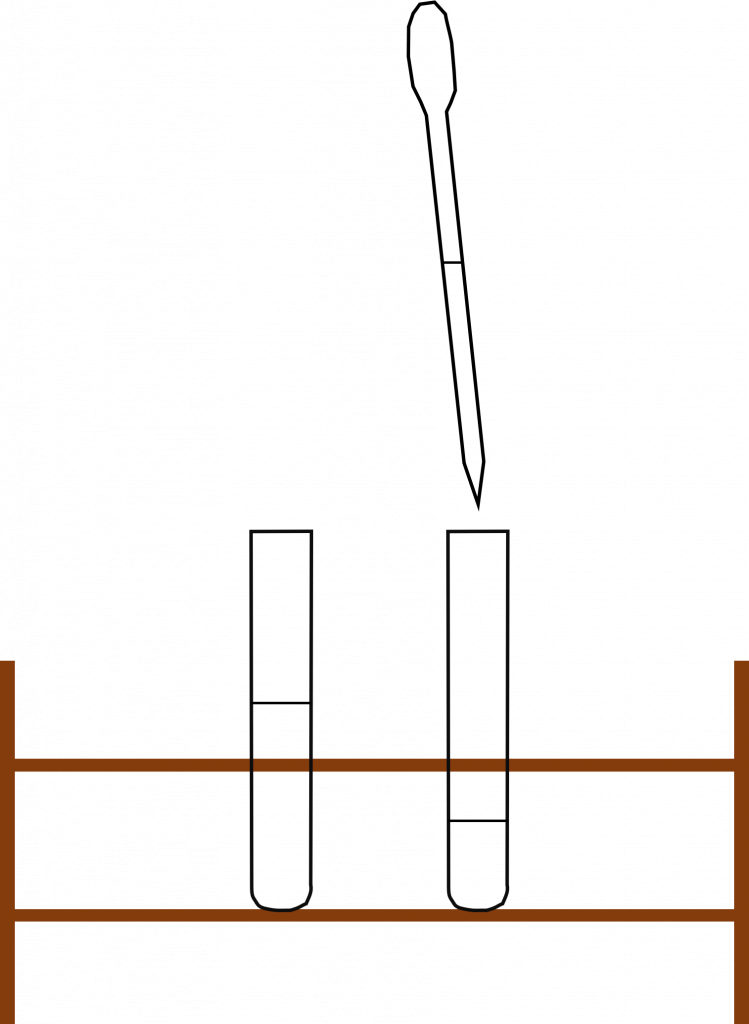
Hier sehen Sie die erstellte Abbildung ohne Beschriftung. Sie haben hier auch nochmal die Möglichkeit die Abbildung runterzuladen.