
AR-Anwendungen mit dem Zapworks Studio erstellen
Konkrete Unterrichtssituation
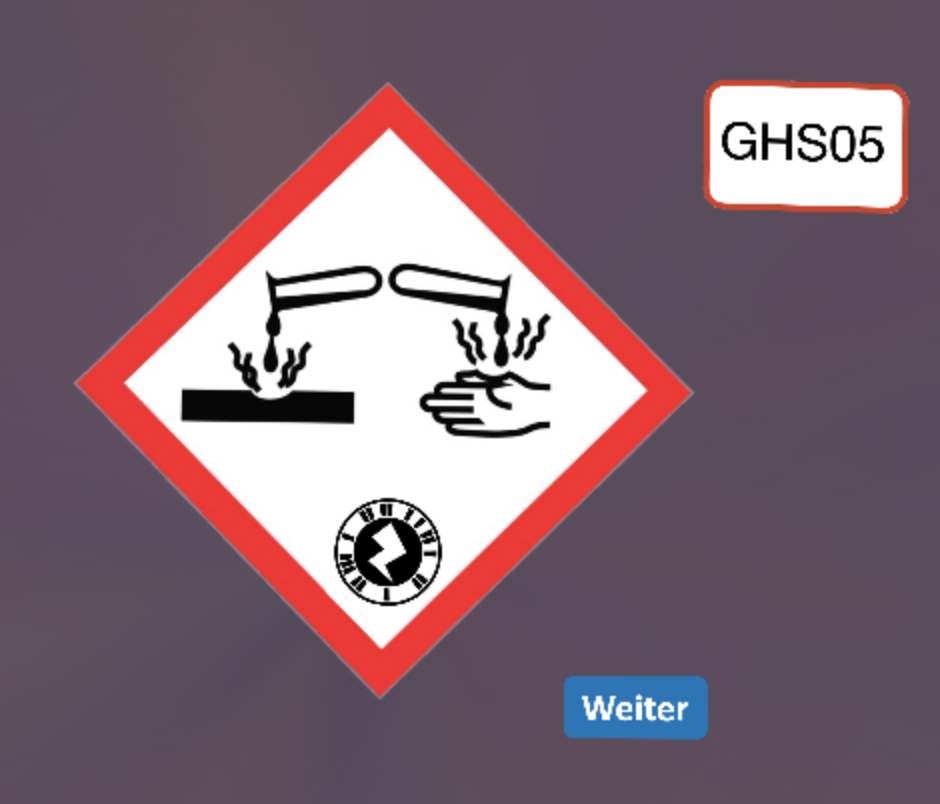
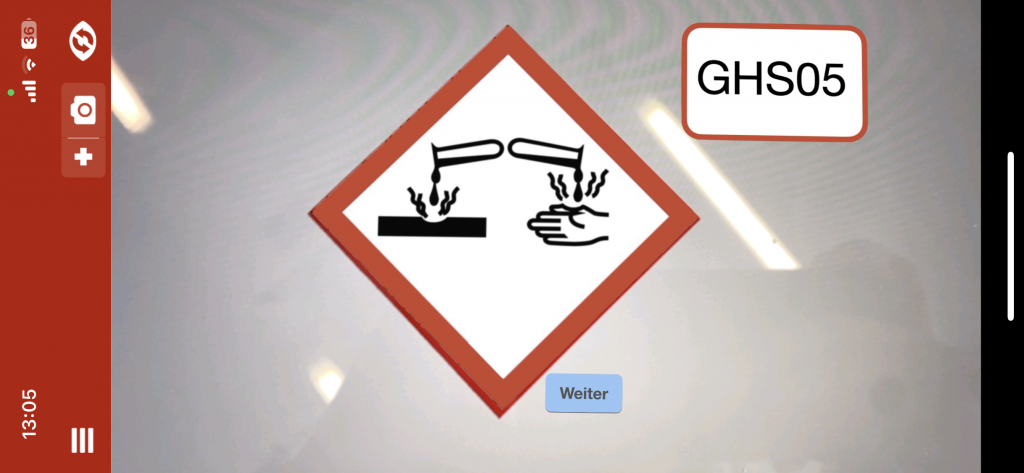
Für den Unterricht soll eine AR-Anwendung erstellt werden, die zusätzliche Informationen zu den GHS-Gefahrensymbolen, Gebots-, Verbots- und Warnsymbolen bietet. Die Symbole können im Chemieraum platziert werden und von den Schülern mit der Zappar-App verwendet werden.
Vorstellung von Zapworks Studio
Zapworks Studio ist eine Software, die es Ihnen ermöglicht, interaktive und fesselnde Augmented Reality (AR)-Anwendungen zu erstellen. Mit einer benutzerfreundlichen Oberfläche können Sie Medien einfach importieren und in der Arbeitsumgebung platzieren. Mithilfe des Eigenschaftenfensters können den Elementen verschiedene Funktionen zugewiesen werden. Die erstellten Anwendungen können Sie entweder direkt mit der Zappar-App verwendet oder über Schnittstellen in andere Programme integrieren. Das Erstellen von AR-Anwendungen erfordert eine gewisse Einarbeitungszeit, jedoch sind keine Programmierkenntnisse erforderlich.
Augmented Reality (AR) ist eine Technologie, bei der virtuelle Inhalte in die reale Welt integriert werden. Durch die Verwendung von Smartphones, Tablets oder spezieller AR-Brillen können virtuelle Objekte, Texte oder Bilder in Echtzeit auf das Kamerabild überlagert werden. Dies ermöglicht eine interaktive und immersive Erfahrung, bei der die reale Umgebung mit digitalen Elementen erweitert wird. So können mit AR-Anwendungen komplexe Informationen und Zusammenhänge visuell dargestellt werden, was das Verständnis bei den SuS verbessern kann.
Vorstellung von Zappar
Die App Zappar kann kostenlos auf Android- und iOS-Geräten verwendet werden. Mithilfe der erstellten Zapcodes kann die erstellte AR-Anwendung angezeigt werden. Die Zapcodes können entweder wie in diesem Lernmodul gezeigt im Labor befestigt werden oder auf Arbeitsblättern integriert werden
Einbettung in den Unterricht
Es gibt zahlreiche Möglichkeiten, wie Sie AR-Anwendungen effektiv in den Unterricht integrieren können. Hier sind einige Beispiele, für den Einsatz von Augmented Reality (AR)-Anwendungen im Unterricht
- Interaktive Arbeitsblätter: Erstellen Sie interaktive Arbeitsblätter, die mithilfe von AR zusätzliche Informationen und multimediale Inhalte bieten. Die Schüler können beispielsweise QR-Codes scannen oder bestimmte Bereiche des Arbeitsblattes mit ihren mobilen Geräten abfotografieren, um Videos, Animationen oder Erklärungen zu erhalten.
- 3D-Modelle: Nutzen Sie Zapworks Studio, um 3D-Modelle von Molekülen, Proteinen oder Zellen zu erstellen. Dadurch können die SchülerInnen diese dann in Echtzeit erkunden, indem sie sie drehen, vergrößern und sogar einzelne Komponenten herauszoomen, um ihre Struktur besser zu verstehen.
- AR-Experimente: Sie können Experiemente mit digitalen Informationen mithilfe von AR anreichern.
Technische Informationen
Zapworks Studio kann kostenlos von der Zapworks-Website heruntergeladen werden. Allerdings wird ein kostenpflichtiger Account benötigt, um die Anwendung zu testen und zu veröffentlichen. Die ersten 14 Tage sind kostenlos. Die Education-Lizenz kostet 350 Euro pro Jahr und beinhaltet zwei Lehrerlizenzen und 15 Schülerlizenzen. Die Hobby-Lizenz erlaubt bis zu fünf kostenlosen Projekten. Zusätzliche Projekte können für 1,45 bis 11,60 Euro erworben werden. Zapworks Studio kann offline verwendet werden, erfordert jedoch eine Internetverbindung zum Testen und Veröffentlichen der erstellten Anwendungen.
Vorbereitung
Für dieses Lernmodul sollten Sie bereits Zapworks Studio und die App Zappar auf Ihren Geräten installiert haben und die Materialien herunterladen.
An dieser Stelle haben Sie dich Möglichkeit den Zappcode mit der App Zappar zu scannen und sich das Original anzuschauen. Im Tutorial wird eine verkürzte Version gezeigt, wie Sie die AR-Anwendung erstellen können.

Zusatzoptionen
In den verfügbaren Materialien finden Sie auch die Zapcodes für die AR-Anwendung im Tutorial. Allerdings können Sie diese Zapcodes nicht für Ihr eigenes Projekt verwenden, da Sie sie selbst generieren müssen.
Um ein 3D-Modell in Zapworks Studio zu importieren, müssen sowohl die obj- als auch die mtl-Datei zusammen importiert werden. Das obj-Format speichert 3D-Geometrie und Materialinformationen, während die mtl-Datei die Materialparameter für Objekte im obj-Format definiert. Dies wird im Tutorial nicht gezeigt.
Videoanleitung
An dieser Stelle können Sie sich den ersten Teil des Tutorials anschauen. Hier wird gezeigt, wie Sie ein Projekt für Zapworks Studio erstellen und danach die Medien importieren und platzieren.
An dieser Stelle können Sie sich den zweiten Teil des Tutorial anschauen. Hier wird gezeigt, wie Sie einzelne Zustände und Aktionen definieren.
An dieser Stelle können Sie sich die vereinfachte Lösung, wie sie im Tutorial gezeigt wird, ansehen:

Hier haben Sie nochmal die Möglichkeit sich die gesamte Anwendung anzuschauen: