
Erstellen einer dynamischen Präsentation mit Prezi
Konkrete Unterrichtssituation
Im Chemieunterricht haben Sie Stoffgemische eingeführt. Als Wiederholung möchten Sie eine Präsentation vorbereiten, in der die verschiedenen Stoffgemische vorkommen, damit Sie diese gemeinsam mit der Klasse wiederholen können. Sie wünschen sich eine Präsentation, bei der Sie die Reihenfolge der Folien individuell an die Antworten der Klasse anpassen können. Das können Sie mit dem Onlineprogramm „Prezi“ einfach erreichen. Wie Sie eine solche Präsentation einrichten können, erfahren Sie im folgenden Modul.
Vorstellung von Prezi
Es handelt sich bei „Prezi“ um ein browserbasiertes Programm zum Erstellen von dynamischen Präsentationen. Anders als bei PowerPoint befinden sich die Inhalte der Präsentation nicht auf Folien, die in einer zuvor festgelegten Reihenfolge präsentiert werden, sondern in sogenannten Themen, meist in Form von Kreisen, denen auf hierarchische Weise mehrere Unterthemen untergeordnet sind. Im Präsentationsmodus können Sie dabei frei wählen, welches der Themen zuerst gezeigt werden soll. Die visuelle Oberfläche von „Prezi“ ist dann so gestaltet, dass in die gewählte Themenform hineingezoomt wird, wodurch ihr Inhalt sichtbar wird, ebenso wie ggfs. die Unterthemen, die dann wiederum jeweils angeklickt werden können, woraufhin auch in sie hineingezoomt wird.
Technische Vorraussetzungen
Für die Erstellung einer Prezi benötigen Sie ein digitales Gerät, am besten einen Laptop oder PC, bei dem Sie im Browser auf https://prezi.com zugreifen können. Dann müssen Sie dort ein Konto anlegen, auf dem Ihre Präsentation dann gespeichert wird. Wichtig ist, dass Sie auch zum Zeitpunkt der Präsentation Internet benötigen, da auch der Präsentationsmodus nur online funktioniert und es keine Downloadmöglichkeit gibt. Die Basisversion ist kostenlos. Hier können bis zu 5 Präsentationen erstellt werden. Ab 5€ / Monat und mehr gibt es Zusatzoptionen wie unbegrenzte Projekte und erweiterte Designs.
Vorbereitung
Um das untenstehende Tutorial zu befolgen, benötigen Sie die Bilddatei mit dem Teilchenmodell für das Gemenge (. Diese können Sie hier herunterladen.
Durchführung
Befolgen Sie nun das Tutorialvideo, um die „Prezi“ zum Thema Stoffgemische zu erstellen, oder befolgen Sie die Anleitung in Textform.
Anlegen der Präsentation
- Öffnen sie https://prezi.com. Oben rechts können Sie auf „Erste Schritte“ ein Konto anlegen oder sich anmelden, wenn Sie bereits registriert sind.
- Es wird nun Ihr Dashboard und die Seite „Alle Projekte“ angezeigt. Klicken Sie auf „Neue Präsentation“. Es öffnet sich ein neuer Tab.
- Wählen Sie eine Vorlage aus, und zwar die „Leere Prezi – Weiß“. In der Vorschau können Sie sich bereits ein Bild von der Funktionsweise machen. Nach der Auswahl öffnet sich ein kleines Fenster, wo Sie den Titel „Stoffgemische“ eingeben können. Dann müssen Sie, wenn Sie die kostenlose Version haben, auswählen, dass „Jeder im Web“ diese Präsentation sehen kann. Klicken Sie dann auf „Fortfahren“.
- Es öffnet sich die Bearbeitungsansicht für Ihre Präsentation. Zu Beginn öffnet sich automatisch das Hintergrundmenü auf der rechten Seite, wo Sie Hintergrundfarbe u.a. einrichten können. Dieses Menü lässt sich später über die Menüleiste oben unter „Stil“ wieder aufrufen.
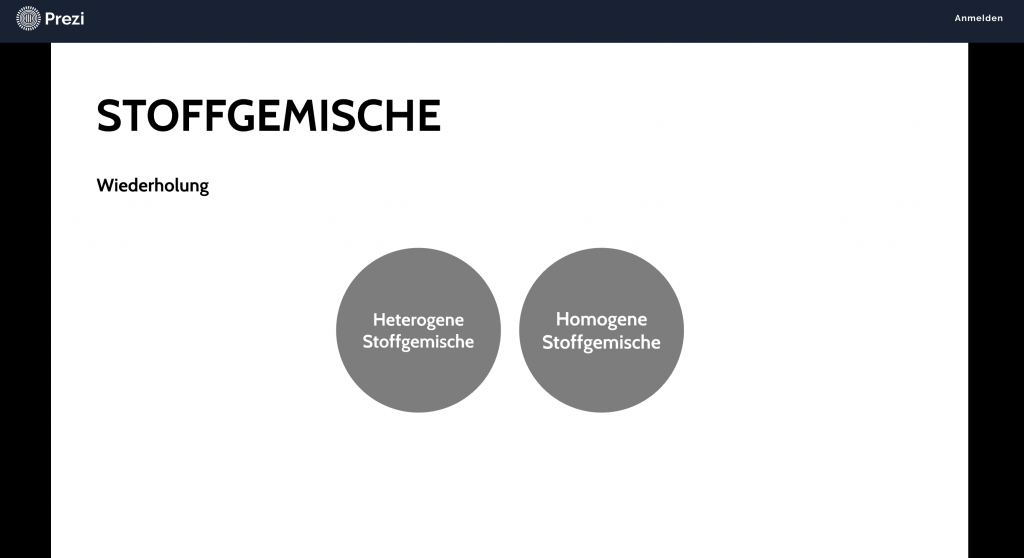
- Geben Sie nun den Titel und den Untertitel (z.B. „Wiederholung“) für die Präsentation ein, der später in der Startansicht erscheint. Sie sehen unter dem Titel bereits ein kreisförmiges Feld. Dies ist das erste Thema.
- Navigation:
Sie können im Bearbeitungsmodus auf zwei Arten durch die verschiedenen Ebenen navigieren:- Per Doppelklick auf ein Themenfeld öffnet sich der zugehörige Inhalt mit den jeweiligen Unterthemen. Über die kreisförmigen Symbole rechts kommen Sie wieder in die höheren Ebenen: eine Ebene höher mit Hilfe des Pfeils nach oben, zum Startbild über das Haus-Symbol.
- Über die Spalte links mit den Miniaturansichten: Hier sehen Sie die Themen, zu denen Sie über das aktuell angezeigte Thema gelangen können und können auf die unter- und übergeordneten Themen klicken.
- Bearbeiten eines Feldes: Über einen Einfachklick auf ein Themenfeld können Sie das Textfeld darin bearbeiten. Geben Sie nun in das erste Themenfeld „Heterogene Stoffgemische“ ein. Wenn Sie den Text markieren, können Sie in der Formatierungsleiste oben die Textgröße und weitere Parameter einstellen. Sie können das Textfeld außerdem innerhalb der Form verschieben.
- Neues Thema: Links oben über der Miniaturspalte finden Sie das Icon „+ Thema“, mit dem Sie ein neues Thema hinzufügen können. Tun Sie dies und nennen Sie es „Homogene Stoffgemische“.
- Themen anordnen: Unter „Stil“ (Menüleiste oben) und „Themen-Layout“ können Sie aus Vorlagen für die Anordnung Ihrer Themen wählen.
- Ein Thema mit Inhalt füllen: Öffnen Sie das Thema „Heterogene Stoffgemische“ durch Doppelklick. Das Beispielbild können Sie durch Antippen des Bildes und die „Entf“-Taste entfernen. In den großen Kreis schreiben wir als Überschrift erneut „Heterogene Stoffgemische“. Sie könnten weiteren Inhaltstext darunter hinzufügen.
- Bearbeiten der Unterthemen: Die kleinen Kreise rechts stellen Unterthemen dar. Durch Einfachklicks können Sie, wie in der vorherigen Ebene, die Titel für die Unterthemen eintragen. Wir benennen zuerst das erste Thema „Gemenge“ und befüllen es mit Inhalt. Somit können wir das „Gemenge“ mitsamt Unterkategorien danach duplizieren, und sparen uns die Arbeit, dieselben Unterkategorien für alle Arten von Stoffgemischen neu anzulegen. Klicken Sie doppelt auf „Gemenge“, um auch hier Inhalte hinzuzufügen. Nach demselben Prinzip wie zuvor legen wir die Themen „Aggregatzustände“, „Beispiel“ und „Teilchenmodell“ an.
- Reihenfolge der Themen
- Hinweise zur Organisation der Themen:
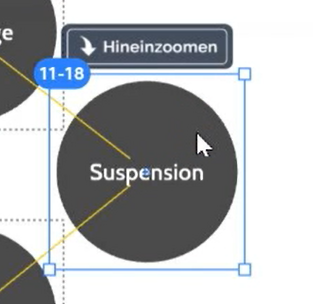
Sie werden später im Präsentationsmodus sehen, dass Sie sowohl die Themenfelder, die Sie präsentieren möchten, unabhängig voneinander anklicken können, oder die Pfeiltasten auf der Tastatur benutzen können, um in einer festgelegten Reihenfolge durch die Präsentation zu navigieren. Diese Reihenfolge wird im Bearbeitungsmodus einerseits in der Miniaturleiste links durch die Reihenfolge der Themen dargestellt und andererseits durch die gelben Linien zwischen den Themenformen, die erscheinen, wenn sie eine davon per Einfachklick auswählen. Auf die Reihenfolge beziehen sich auch die Zahlen, die Sie dann sehen (Die Zahlenspanne variiert mit der Anzahl der Unterthemen, da alle möglichen Klicks inkl. der Weg zurück zur höheren Ebene mitgezählt werden).
- Ändern der Reihenfolge: Durch ziehen der Miniaturansichten können Sie die Reihenfolge der Themen ändern. Es verändern sich dann auch die gelben Linien in der großen Ansicht, da diese den Pfad der Präsentation darstellen.
- Hinweise zur Organisation der Themen:
- Duplizieren von Themen: Klicken Sie auf die drei kleinen Punkte im oberen rechten Eck der Miniaturansicht von „Gemenge“ und wählen Sie „Duplizieren“. Wiederholen Sie dies noch zweimal, sodass es das Thema viermal gibt. Benennen Sie die drei neuen Themen „Suspension“, „Rauch“ und „Emulsion“. Ändern Sie auch jeweils die Überschrift auf Inhaltebene der Themen, d.h. wenn Sie es per Doppelklick öffnen.
- Inhalt für „Gemenge“: Beispielhaft möchten wir für das Gemenge Inhalte zu den Unterkategorien hinzufügen, die Sie im Unterrichtsgespräch zur Verifizierung öffnen könnten. Sie können dies danach ebenfalls für die anderen Stoffgemische tun.
- Schreiben Sie als Inhalt (Öffnen durch Doppelklick)„fest/fest“ für den Aggregatzustand und „Granit“ als Beispiel.
- Ein Bild hinzufügen: Für das Teilchenmodell des Gemenges möchten wir das vorhin von Ihnen heruntergeladene Bild einfügen. Öffnen Sie durch Doppelklick das Themenfeld „Teilchenmodell“. Klicken Sie dann oben auf „Medien“ und „Bild“. Im sich öffnenden Menü wählen Sie „Hochladen“ und wählen Sie dann das Bild aus Ihren Dateien. Sie können es dann an die gewünschte Stelle ziehen und über das Menü oben weitere Formatierungen vornehmen.
- Nach Wunsch können Sie Themen für die weiteren Stoffgemische anlegen und mit Inhalt füllen.
Präsentieren
Im Bearbeitungsmodus können Sie oben rechts das Feld „Präsentieren“ wählen (in der kostenlosen Version nur mit Wasserzeichen des Logos). Es öffnet sich die Vollbildansicht zum Präsentieren und Sie können wie vorher beschrieben per Mausklick oder per Pfeiltasten durch die Präsentation navigieren. Zum Beenden der Präsentation „Esc“ wählen.
Teilen der Präsentation
Im Bearbeitungsmodus klicken Sie oben ganz rechts im Eck auf das Teilen-Symbol. Dann können Sie Ihre Zielgruppe benennen und den erstellten Link kopieren. Ihre Schüler*innen könnten die Präsentation dann zu Hause über den Link ansehen.
Videoanleitung
Vergleichen Sie Ihre Präsentation
Dieser Link führt zur Präsentation, die während des Tutorialvideos entstanden ist. Vergleichen Sie Ihr Ergebnis mit dieser Präsentation:
https://prezi.com/view/HsgpxDCzf4ULPp1YUOeS/
Hier können Sie sich ein Vorschaubild der erstellten Prezi anschauen.