Erstellung einer kollaborativen Pinnwand mit TaskCards
Konkrete Unterrichtssituation
Kollaboratives Arbeiten mit der Klasse kann durch digitale Anwendungen erfolgreich unterstützt werden. Als Beispiel dient hier das arbeitsteilige Erstellen einer Zusammenfassung am Ende der mehrstündigen Unterrichtsreihe im Fach Chemie zum Thema „Kunststoffe“. Jede Gruppe von SchülerInnen soll zu einem ihr zugewiesenen Unterkapitel die wichtigsten Informationen zusammentragen. Diese sollen auf einer digitalen Pinnwand der Anwendung „TaskCards“ zusammengetragen werden, damit die Informationen für alle zugänglich sind. Die Einrichtung einer solchen Pinnwand für den Einsatz in dieser Stunde ist der Gegenstand dieses Moduls.
Vorstellung von TaskCards
„TaskCards“ ist eine digitale Pinnwand, bei der verschiedene Layouts zur Verfügung stehen, um kollaborativ und in Echtzeit Informationen zusammenzutragen. Die klassische Pinnwand besteht dabei aus Kategorie-Karten mit dazugehörigen in Spalten angeordneten Karten, die den Inhalt und ggfs. auch Anhänge beinhalten. Eine Registrierung ist nur für die Lehrperson nötig, die Freigabe zur Bearbeitung erfolgt über einen Link. Die Berechtigungseinstellungen können spezifisch so gewählt werden, dass unterschiedliche Links das Bearbeiten unterschiedlicher Bereiche der Pinnwand ermöglichen.
Technische Informationen
Die browserbasierte Anwendung erfordert kein Herunterladen einer App. Als Lehrkraft müssen Sie einen Account erstellen und können dann bis zu 2 kostenlose Pinnwände erstellen (mehr Infos zu Lizenzen für Schulen finden Sie hier https://www.taskcards.de/#/home/price) . Die SchülerInnen können über einen Link auf die Pinnwand zugreifen, ohne sich einloggen zu müssen. Für die Erstellung und Nutzung der kollaborativen Pinnwand wird eine WLAN-Verbindung benötigt.
Alternative Tools
Eine bekannte Alternative für kollaborative Pinnwände ist „Padlet“. Diese ebenfalls browserbasierte Anwendung entspricht in seinen Funktionen weitgehend denen von „TaskCards“, hat aber teilweise mehr Einstellungsmöglichkeiten, wie etwa das detailliertere Nachverfolgen von Änderungen, oder die Funktion, dass Einträge vor der Veröffentlichung genehmigt werden müssen. Der Nachteil von „Padlet“ ist, dass es sich um eine Plattform mit Sitz in den USA handelt, die nicht DSGVO-konform ist. „TaskCards“ ist hingegen ein deutsches Projekt und DSGVO-konform, was stetig weiterentwickelt wird und sich in seinen Funktionen immer mehr an „Padlet“ annähert. So soll beispielsweise bald die Möglichkeit erfolgen, diese Pinnwand als pdf zu exportieren. Derzeit ist der Export als Bilddatei möglich.
Step-by-Step Anleitung
Befolgen Sie die folgenden Schritte, um die TaskCards-Pinnwand für den Unterricht vorzubereiten.
- Öffnen Sie www.taskcards.de . Registrieren Sie sich über das Menü-Icon oben links im Eck, oder melden Sie sich an, falls Sie schon ein Konto besitzen.
- Sie sehen nun Ihr Profil. Wählen Sie den Reiter „Pinnwände“. Klicken Sie dann auf „+“ unten rechts im Eck, und wählen Sie das untere der beiden Symbole, um eine neue Pinnwand zu erzeugen.
- Einrichten der Pinnwand: Es öffnet sich das Fenster „Pinnwand erstellen“. Wählen Sie die gewünschte Darstellungsform „Pinnwand“. Geben Sie den Pinnwandname und die Beschreibung ein: „Kunststoffe“ und „Zusammenfassung der Unterrichtsreihe zum Thema Kunststoffe.“. Sie können hier auch die Hintergrundfarbe zu hellblau ändern. Die übrigen Einstellungen belassen wir in der Standardeinstellung. Wenn Sie „Speichern“ klicken, werden Sie gefragt, ob Sie eine Vorlage verwenden möchten. Wählen Sie „Nein, Danke“.
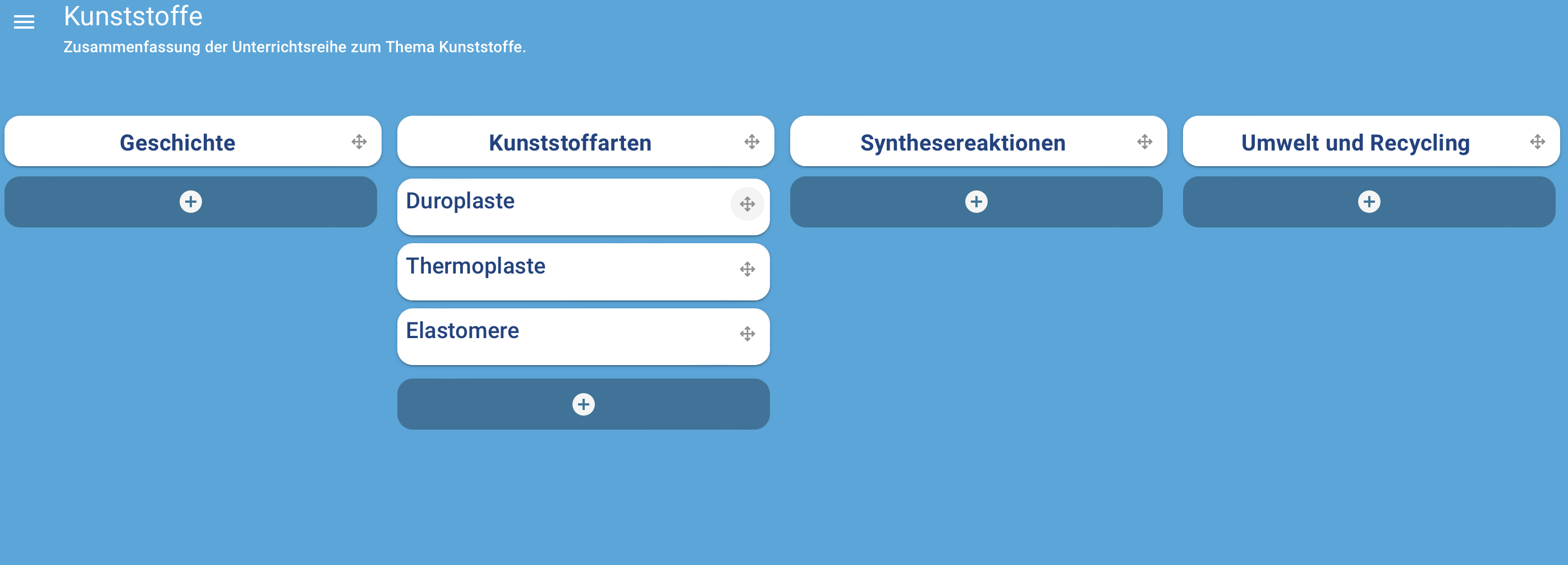
- Kategorien hinzufügen: Sie sehen nun eine leere Pinnwand. Über „+“ können Sie die erste Kategorie kreieren und benennen. Diese bildet die Überschrift für die ihr zugeordneten Karten in der darunter stehenden Spalte. Erzeugen Sie vier Kategorien mit den Überschriften „Geschichte“, „Kunststoffarten“, „Synthesereaktionen“ und „Umwelt und Recycling“, indem Sie auf die weiteren „+“ Symbole klicken.
- Karten hinzufügen: Später sollen die Schüler*innen die Inhalte in Karten anlegen. Die Kategorie „Kunststoffarten“ wollen wir vorkategorisieren und legen daher drei Karten mit den Überschriften „Duroplaste“, „Thermoplaste“ und „Elastomere“ an. Dies können Sie wieder durch klicken auf „+“ in dieser Spalte tun.
- Sie können Kategorien und Karten verschieben, indem sie das Symbol mit dem Doppelpfeil rechts auf jeder Kategorie per drag and drop wählen und an die Karte an die gewünschte Stelle ziehen.
- Die Pinnwand teilen:
- Von den Icons oben rechts wählen sie das Icon links zum Teilen aus. Wählen Sie „Neue Berechtigung“. Als Beispielname für den Berechtigungslink geben wir „Kunststoffe 10a“ ein. Optional kann ein Passwort kreiert werden. Damit die Klasse die Pinnwand bearbeiten kann, ist es wichtig, die Rechte für die jeweiligen Karten auf „Schreiben“ zu ändern. Es wäre hier auch möglich, einen gesonderten Link für jede Gruppe zu erstellen, der nur die Änderungsrechte zum jeweiligen Thema der Gruppe erteilt.
- Sichern Sie über „Speichern“. Nun können Sie die Berechtigung als Link oder QR-Code über die jeweiligen Symbole aufrufen.
- Testen Sie die Ansicht aus Sicht der Klasse, indem Sie in der Ansicht der Berechtigungen auf das Symbol „Berechtigungsansicht“ klicken. Sie können nun testen, ob die Berechtigungen funktionieren.
- Für nach dem Unterricht: Exportieren. Derzeit kann eine Pinnwand als Bilddatei (png) exportiert werden. Klicken Sie dazu auf die drei Punkte oben rechts im Eck und wählen Sie „Drucken“. Es wird nun eine Bilddatei erzeugt und heruntergeladen.
Videoanleitung
Vergleichen Sie das hier zur Verfügung stehende Video mit dem von Ihnen bearbeiteten Video.
Vergleichen Sie die hier verlinkte Pinnwand mit Ihrem Produkt:
Zusätzlich können Sie sich hier ein Vorschaubild der erstellten kollaborativen Pinnwand mit TaskCards anschauen.