
Mindmaps erstellen mit TeamMapper
Konkrete Unterrichtssituation
Zum Start eines neuen Schuljahres oder zu Beginn der Oberstufe, sollen die Schüler*innen ihr Vorwissen in diesem Fach aktivieren, indem sie sammeln, welche Themen sie bereits in diesem Fach behandelt haben. Zu diesem Zweck soll eine digitale Mindmap angelegt werden, die die Klasse simultan befüllen kann. In diesem Modul soll eine solche kollaborative Mindmap für den Einsatz mit der Klasse erstellt werden.
Vorstellung der App TeamMapper
TeamMapper ist eines der Tools der Plattform kits aus Niedersachsen. Es handelt sich um eine schlichte kostenlose und browserbasierte Anwendung zur Erstellung von Mindmaps. Die Mindmaps kann von Ihnen zu Hause vorbereitet werden und den SchülerInnen über einen Link oder QR-Code geteilt werden.
Weitere Tools sind unter Tools • kits zu finden.
Technische Informationen
Es ist keine Registrierung nötig. Die Klasse benötigt zum Bearbeiten Tablets oder Computer mit Internetzugang. Das Tool ist DSGVO-konform und speichert keinerlei personenbezogener Daten. Die Mindmaps werden 30 Tage nach der letzten Bearbeitung automatisch gelöscht.
Step-by-Step Anleitung
- Öffnen Sie https://map.kits.blog/ und klicken Sie auf „Mindmap erstellen“.
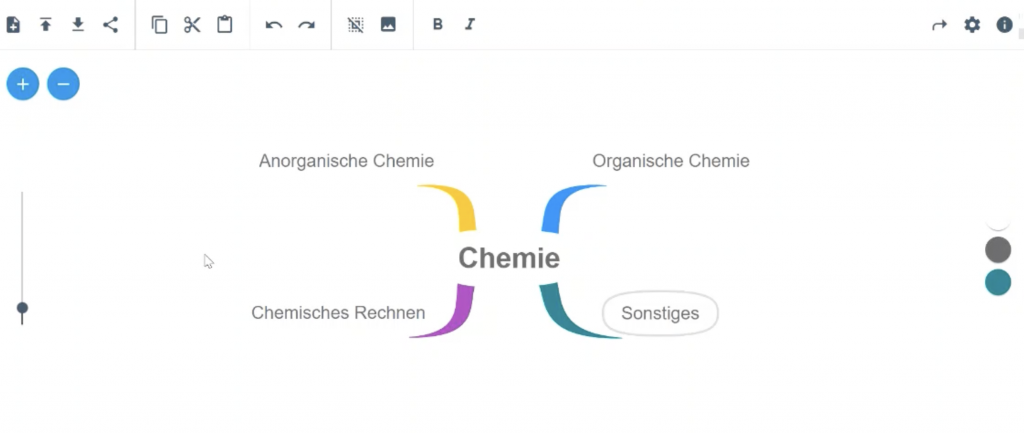
- Sie sehen nun eine leere Mindmap. Doppelklicken Sie auf das zentrale Feld „Thema“, um die Schrift zu ändern und schreiben Sie „Chemie“.
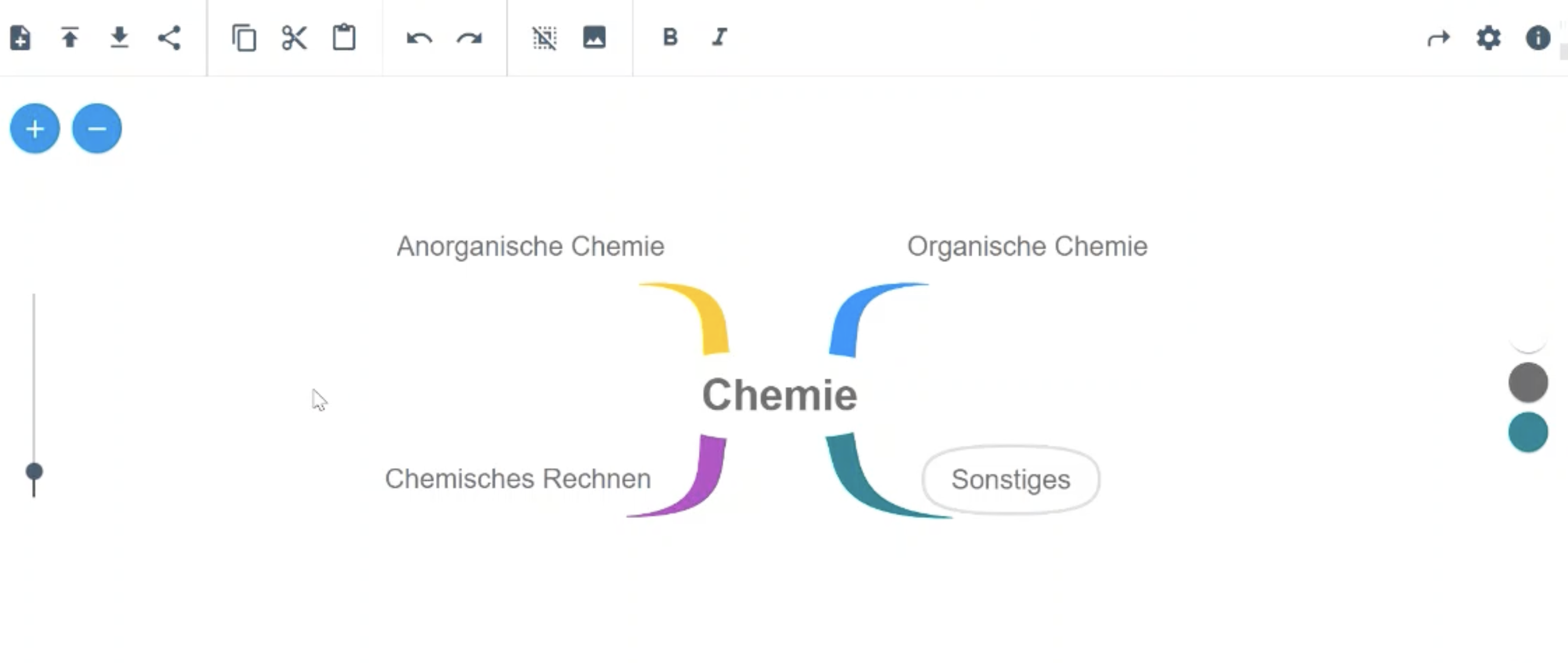
- Ebenen hinzufügen: Klicken Sie auf das „+“ im blauen Kreis oben links, um einen Punkt zur Mindmap hinzuzufügen und nennen Sie Ihn „Anorganische Chemie“. Klicken Sie nun wieder auf das zentrale Feld und fügen Sie über „+“ drei weitere Felder hinzu mit den Titeln „Organische Chemie“, „Chemisches Rechnen“ und „Sonstiges“.
- Anpassen:
- Position: Ziehen Sie die Felder nun durch drag and drop an die gewünschte Position.
- Schrift: Wenn Sie eines der Felder markieren, können Sie über den Regler links die Schriftgröße ändern. Vergrößern Sie die Schrift des mittleren Feldes. Machen Sie die Schrift außerdem fett, indem Sie auf „B“ klicken.
- Farbe: Wenn eines der Felder markiert ist, sehen Sie rechts zwei oder drei farbige Punkte, die der Füllfarbe, der Schriftfarbe und der Farbe der Verbindungslinie entsprechen. Durch Klicken können Sie diese nach Wunsch ändern.
- Teilen: Über das Symbol zum Teilen in der Kopfzeile (viertes Symbol von links) können Sie den Link und einen QR-Code zum Bearbeiten der Mindmap aufrufen. Tipp: Da Sie nicht registriert sind, bewahren auch Sie den Link gut auf.
- Exportieren: Sie können die Mindmap (nach der Unterrichtsstunde) exportieren, indem Sie auf das Exportieren-Icon oben links mit dem Pfeil nach unten klicken. Wählen Sie das gewünschte Format, hier pdf. Die Datei wird automatisch heruntergeladen und ist gesichert.
Achtung: Alle Mindmaps werden nach 30 Tagen gelöscht! - Tipp: Der Pfeil oben rechts bietet eine Übersicht über nützliche Shortcuts.
Videoanleitung
Vergleichen Sie das hier zur Verfügung stehende Video mit dem von Ihnen bearbeiteten Video.
Vergleichen Sie die hier gezeigte Mindmap mit Ihrem Produkt.