
Moleküle modellieren mit TinkerCAD
Konkrete Unterrichtssituation
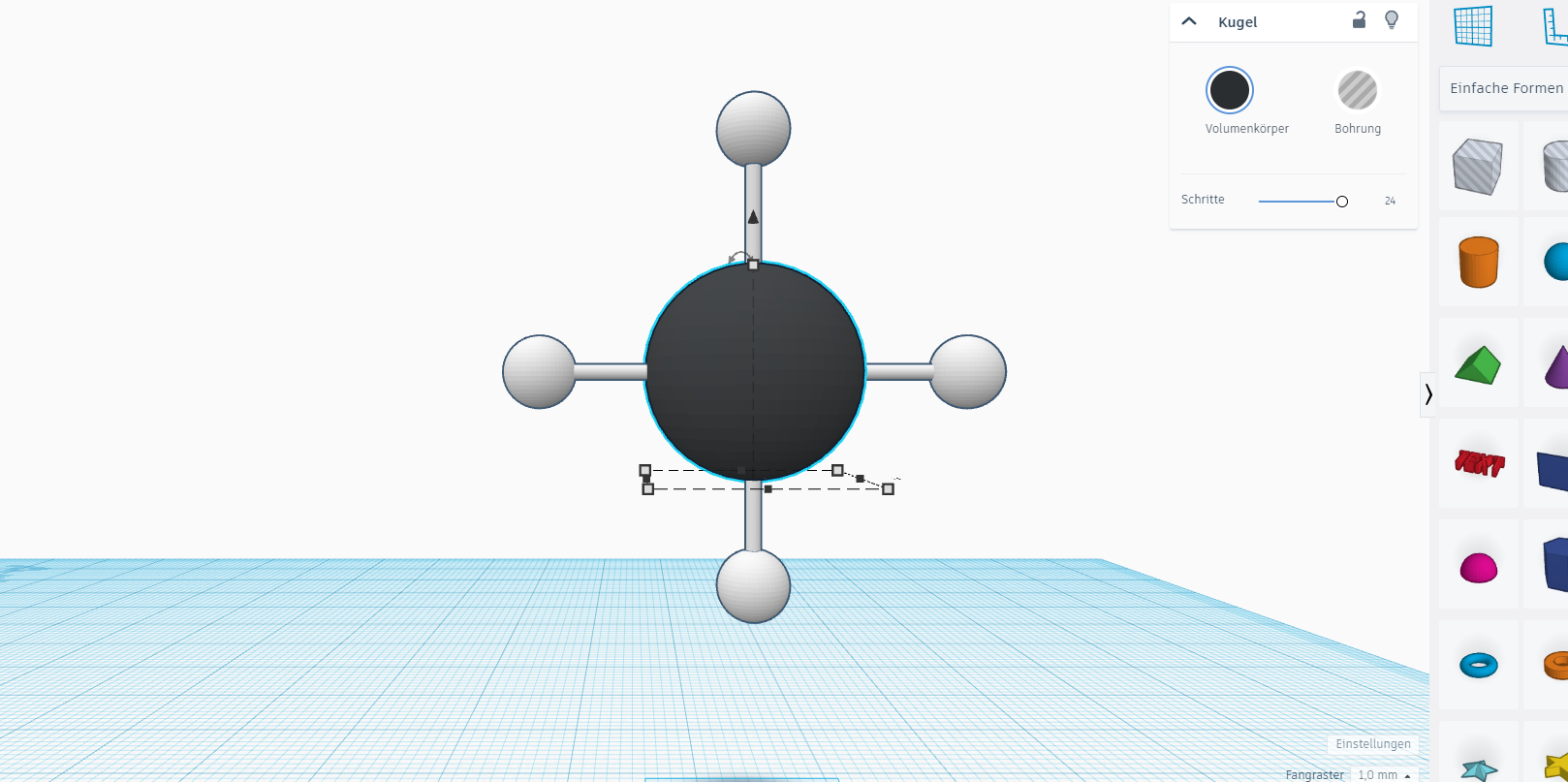
Für den Unterricht soll in Vorbereitung auf die Chemiestunde mehrere Moleküle moduliert werden, die im Unterricht eingesetzt werden können, um den SchülerInnen die Struktur der Moleküle zeigen zu können. In dem Lernmodul wird die Modellierung eines Methanmoleküls gezeigt.
Vorstellung von TinkerCAD
TinkerCAD ist eine webbasierte Software, die es Ihnen ermöglicht 3D-Modelle zu entwerfen und zu erstellen. Im Gegensatz zu anderen 3D-Modellierungunssoftwares ist TinkerCAD auch für Anfänger geeignet und kann schnell erlernt werden. Die mit der Software erstellten Modelle können mit einem 3D-Drucker gedruckt werden. Zudem können auch Schaltkreise und Codeblöcke erstellt werden.
Einbettung in den Unterricht
Es gibt zahlreiche Möglichkeiten, wie Sie AR-Anwendungen effektiv in den Unterricht integrieren können. Hier sind einige Beispiele, für den Einsatz von Augmented Reality (AR)-Anwendungen im Unterricht
- Interaktive Arbeitsblätter: Erstellen Sie interaktive Arbeitsblätter, die mithilfe von AR zusätzliche Informationen und multimediale Inhalte bieten. Die Schüler können beispielsweise QR-Codes scannen oder bestimmte Bereiche des Arbeitsblattes mit ihren mobilen Geräten abfotografieren, um Videos, Animationen oder Erklärungen zu erhalten.
- 3D-Modelle: Nutzen Sie Zapworks Studio, um 3D-Modelle von Molekülen, Proteinen oder Zellen zu erstellen. Dadurch können die SchülerInnen diese dann in Echtzeit erkunden, indem sie sie drehen, vergrößern und sogar einzelne Komponenten herauszoomen, um ihre Struktur besser zu verstehen.
- AR-Experimente: Sie können Experiemente mit digitalen Informationen mithilfe von AR anreichern.
Technische Informationen
Da es sich um eine webbasierte Software handelt, wird für dieses Lernmodul eine WLAN-Verbindung benötigt. Die Software kann für Lehrkräfte, SuS und StudentInnen kostenlos genutzt. Der nachfolgende Link führt zu der entsprechenden Seite: https://www.tinkercad.com/.
Step-by-step Anleitung
- Website TinkerCAD öffnen (https://www.tinkercad.com/) und registrieren/anmelden.
- Neues Projekt erstellen und 3D-Entwurf auswählen.
- In dem rechten Seitenleiste eine Kugel auswählen und dir Größen entsprechenden einstellen.
- Die Farbe der Kugel auf schwarz ändern (schwarz = Kohlenstoffatom)
- Die Kugel mithilfe der Pfeile nach oben bewegen.
- Für die Bindungen: Zylinder auswählen und auf der Arbeitsfläche platzieren.
- Die Farbe zu weiß ändern und die Größe entsprechend einstellen.
- Den Zylinder entsprechenden platzieren.
- Den Zylinder duplizieren und an der nächsten Stelle platzieren (dreimal wiederholen).
- Eine weitere Kugel hinzufügen und diese zu weiß ändern (weiß = Wasserstoffatom).
- Die Größe entsprechend einstellen.
- Das Wasserstoffatom an der Bindungsstelle platzieren.
- Dieses duplizieren und an einer freien Bindungsstelle platzieren (dreimal wiederholen).
- Projekt als obj-Datei exportieren.
Videoanleitung
An dieser Stelle können Sie sich das Tutorial für die Modellierung eines Methan-Moleküls anschauen.
Anmerkung: Für das Tutorial wurde die webbasierte Anwendung und nicht die App verwendet.
Hier können Sie sich die Musterlösung in TinkerCAD anschauen:
Hier können Sie die obj-Datei des Methanmoleküls herunterladen.